
VsCode系列(trae)搭建C++环境
1、替换trae的插件源
https://marketplace.visualstudio.com/
2、安装插件
安装c/c++
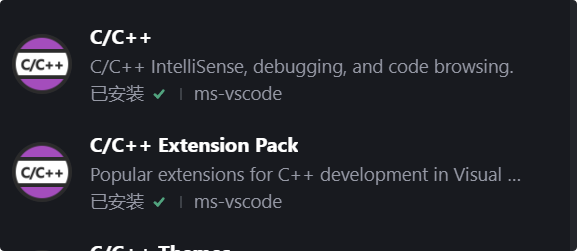
3、安装
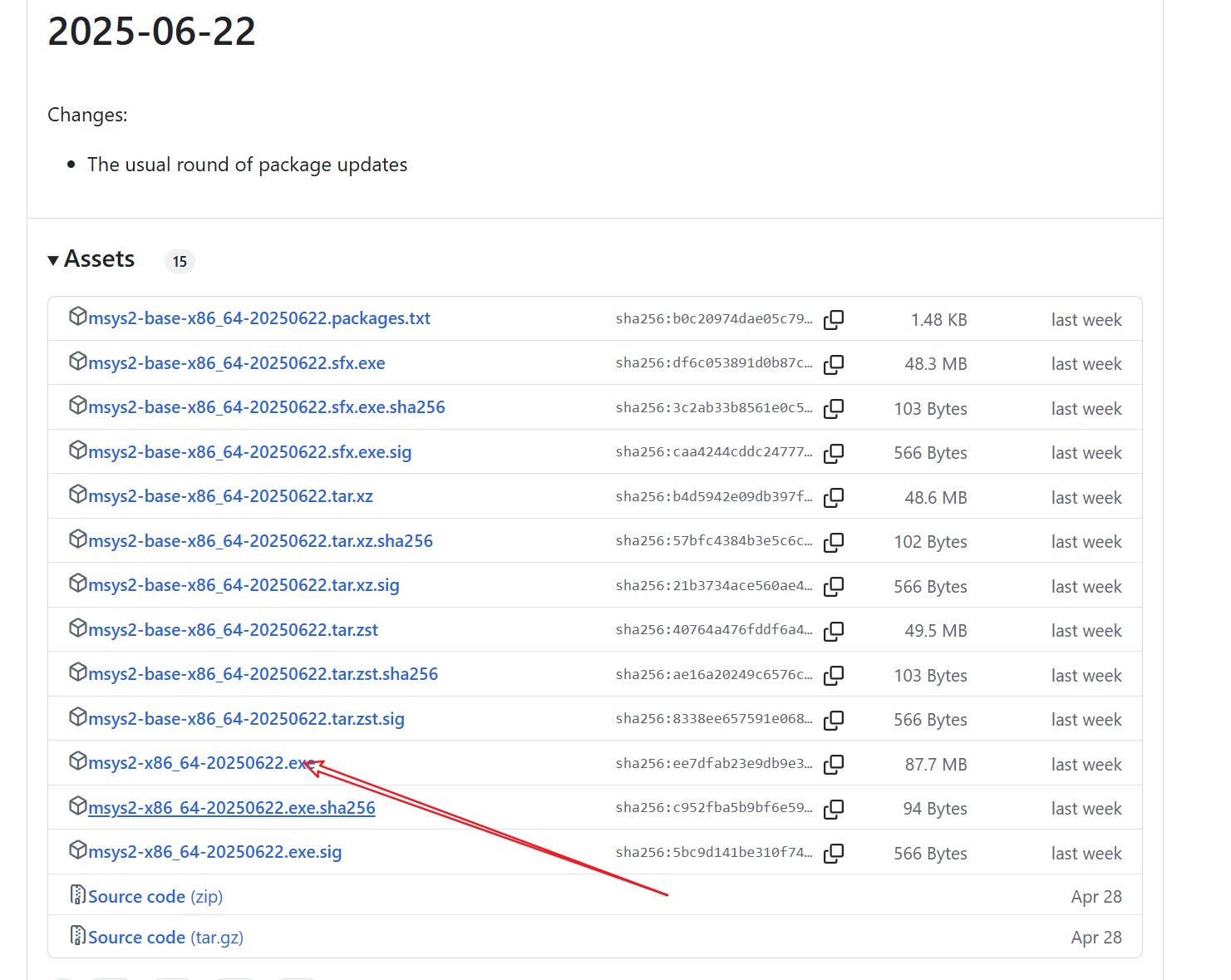
安装完成后,运行,执行命令,回车选择y安装
pacman -S --needed base-devel mingw-w64-ucrt-x86_64-toolchain
添加环境变量 C:\msys64\ucrt64\bin到系统用户变量Path里
测试功能是否正常cmd
gcc --version
g++ --version
gdb --version
4、代码运行及调试
示例代码运行:
#include <stdio.h>

int main()
{
    for (int i = 0; i < 5; i++)
        printf("Hello Grayson~%d\n", i);

    return 0;
}
点击vscode右上角代码运行,选择第一项,运行后正常会在终端输出日志。
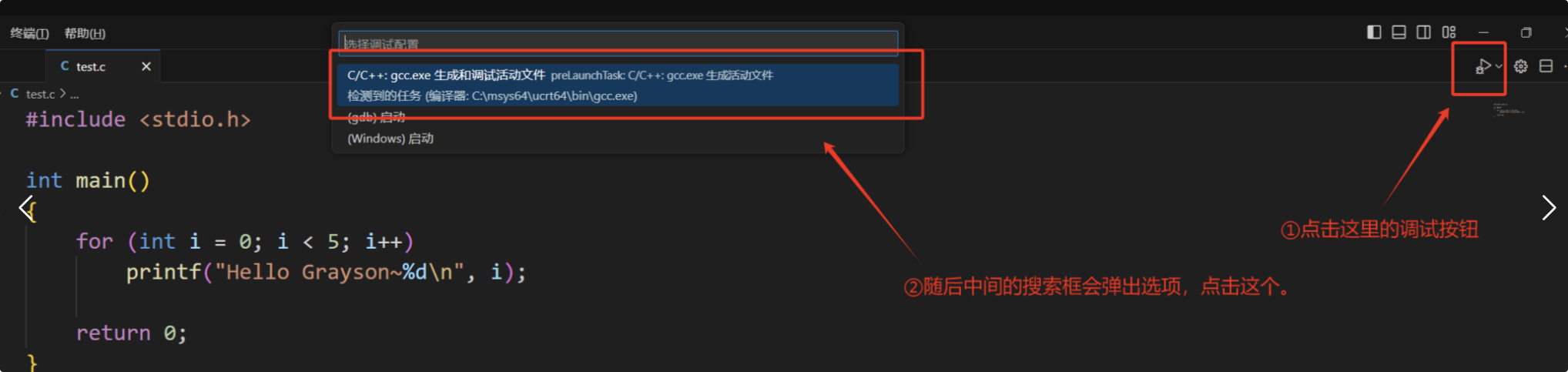
5、多个c文件的task.json配置
需要运行多个c文件的项目时,需要更改task.json的配置(项目运行一次后会自动生成配置文件),需要修改文件。
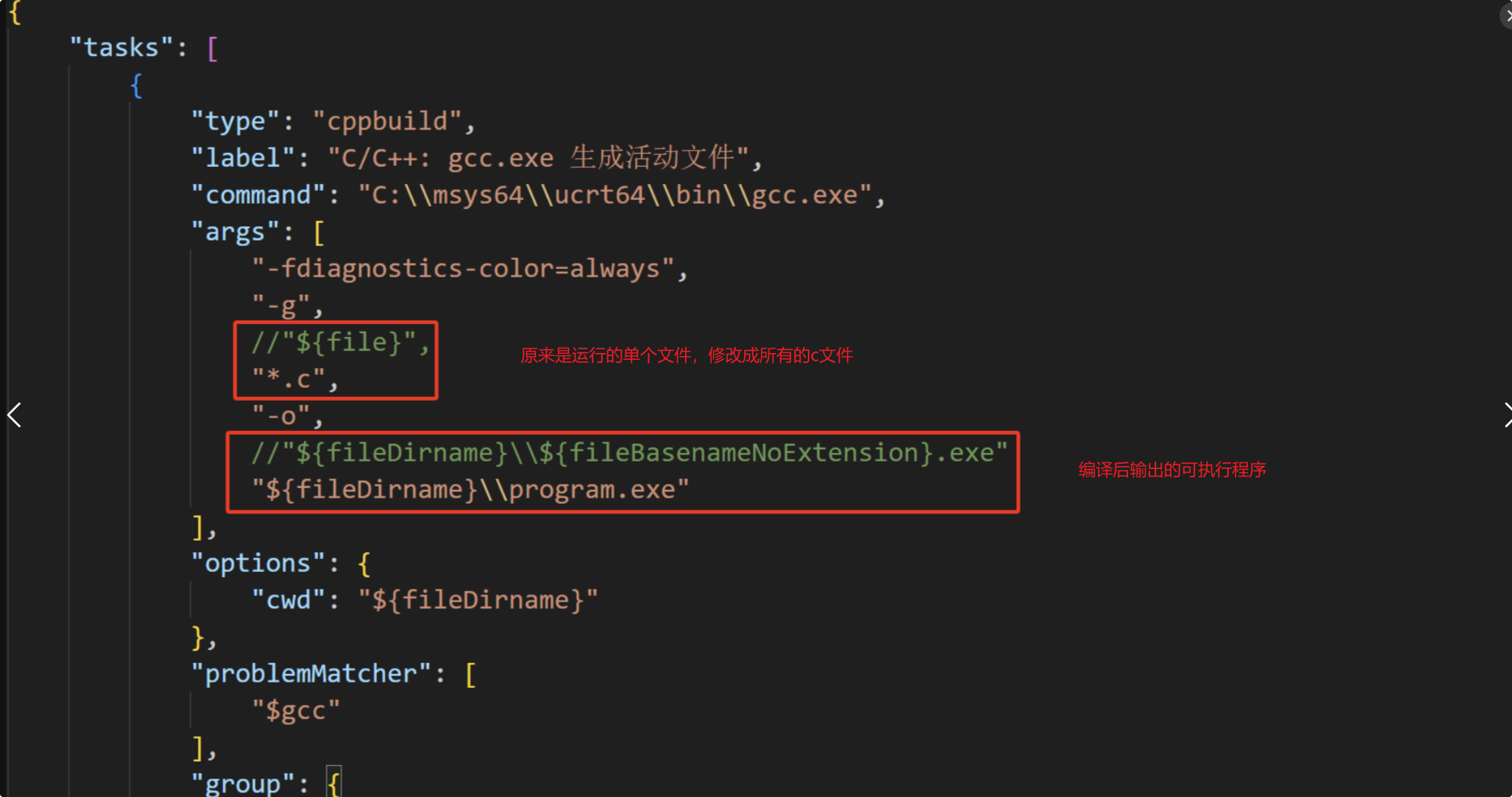
在运行与调试里面添加launch.json(添加配置),选择。
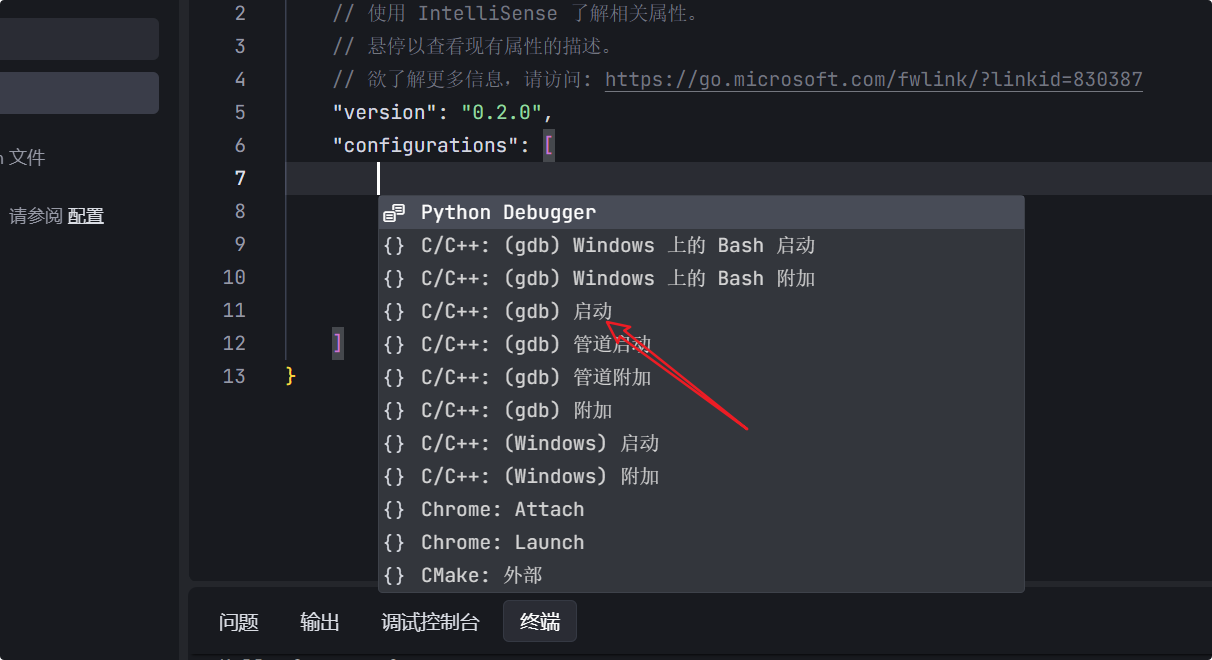
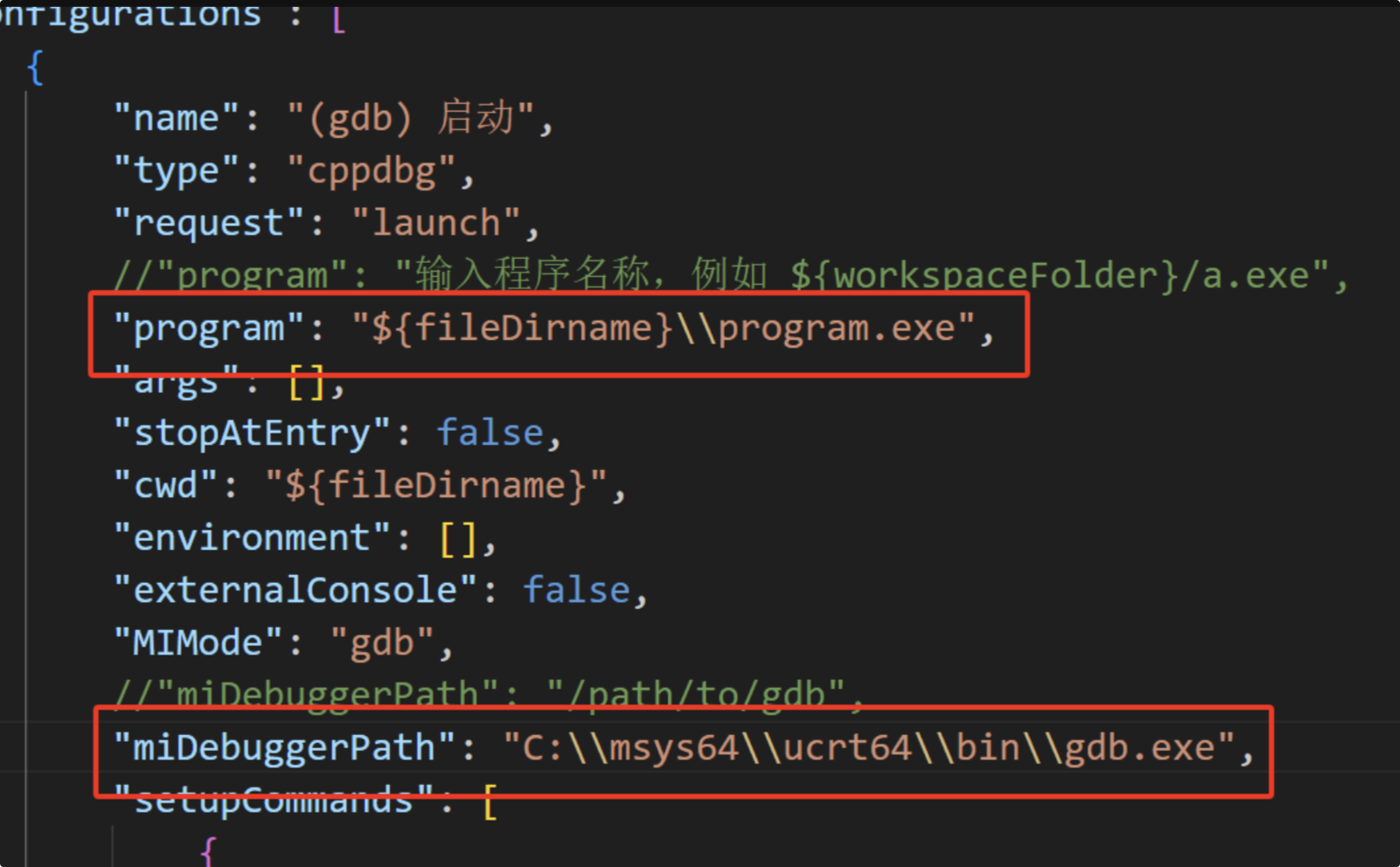
然后需要修改两项,分别的输出程序的exe路径,和gbd的地址(环境变量配置路径)
6、使用cmake编译打包工具
📦 安装步骤
- 下载 CMake
- 官网地址:https://cmake.org/download/
- 推荐下载 Windows x64 Installer 版本(.msi 文件)
- 安装时勾选
- ✅ "Add CMake to the system PATH for all users"
- 这样你之后可以直接在命令行中使用
cmake命令
- 安装完成后验证
- 打开
终端(cmd 或 PowerShell)输入: -
cmake --version - 正常输出版本号说明安装成功 ✅
- 打开