Docker 部署Frp
1、客户端部署
推荐先部署1panel面板,在其应用商店中部署frpc 容器,填写好服务器ip、端口、本地面板账号密码以及端口
部署完成后访问面板,在配置中新增配置
示例:
serverAddr = "xxx.xxx.xx.xx" #服务器ip
serverPort = 7000 #服务器端口

auth.method = "token"
auth.token = "xzlcpwperldsjkl" #密钥 需要与服务器设置一致

webServer.addr = "0.0.0.0"
webServer.port = 5580 #客户端面板端口
webServer.user = "wml666" #客户端面板账号
webServer.password = "Liang1017" #客户端面板密码
webServer.pprofEnable = false

[[proxies]]
name = "1panel"
type = "tcp"
localIP = "127.0.0.1"
localPort = xxxx #本地端口
remotePort = xxxx #服务器端口

[[proxies]]
name = "qinglong"
type = "tcp"
localIP = "127.0.0.1"
localPort = xxxx
remotePort = xxxx
transport.useCompression = true #压缩传输数据

[[proxies]]
name = "openwrt"
type = "tcp"
localIP = "192.168.100.1"
localPort = xxxx
remotePort = xxxx
transport.useCompression = true

[[proxies]]
name = "blog"
type = "tcp"
localIP = "127.0.0.1"
localPort = xxxx
remotePort = xxxx
transport.useCompression = true

[[proxies]]
name = "frp"
type = "tcp"
localIP = "127.0.0.1"
localPort = xxxx
remotePort = xxxx
transport.useCompression = true

[[proxies]]
name = "bitwarden"
type = "tcp"
localIP = "127.0.0.1"
localPort = xxxx
remotePort = xxxx
transport.useCompression = true

# tls
#transport.tls.certFile = "/etc/frp/ssl/client.crt"
#transport.tls.keyFile = "/etc/frp/ssl/client.key"
#transport.tls.trustedCaFile = "/etc/frp/ssl/ca.crt"
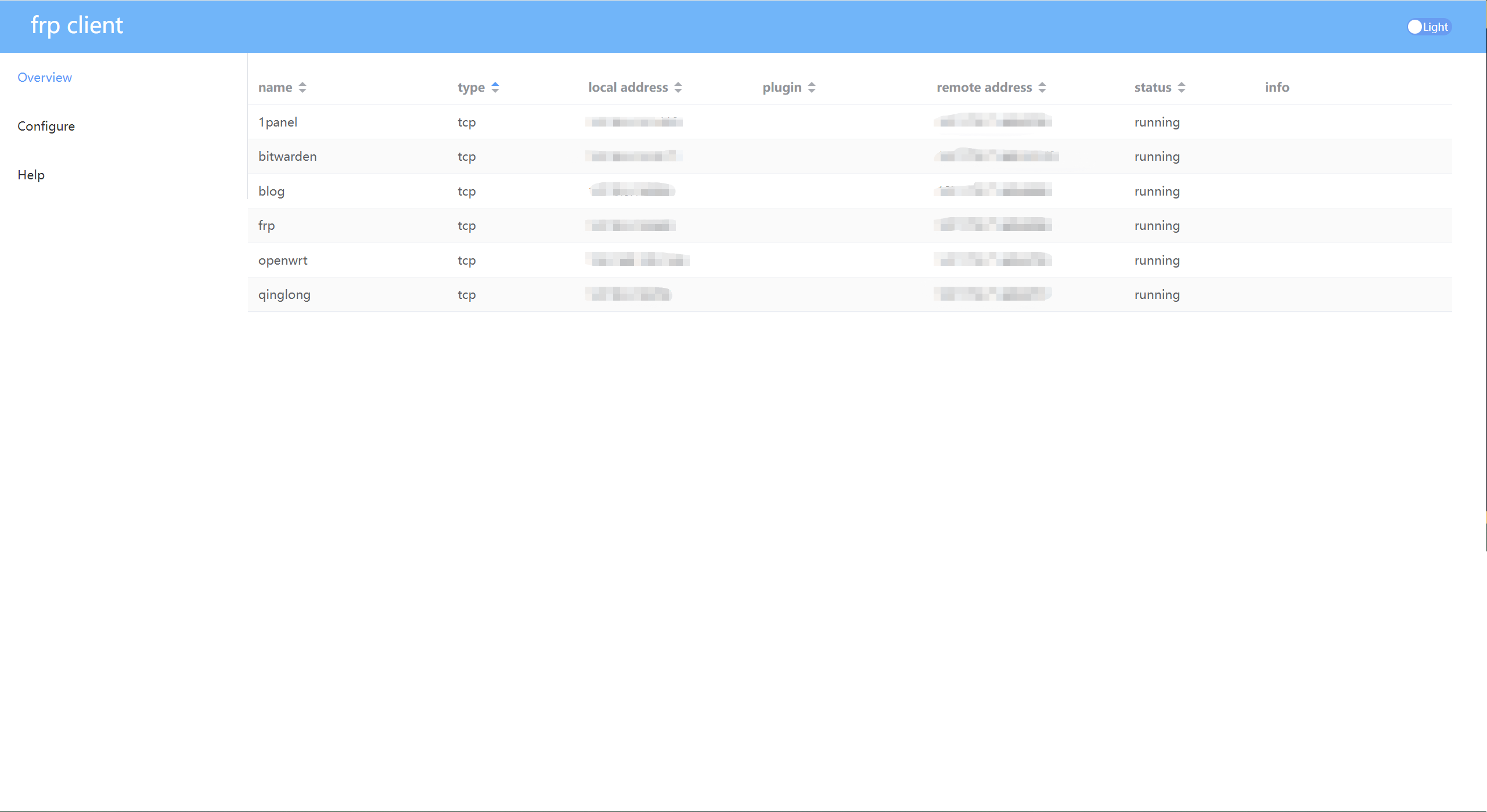
面板:
2、服务端部署
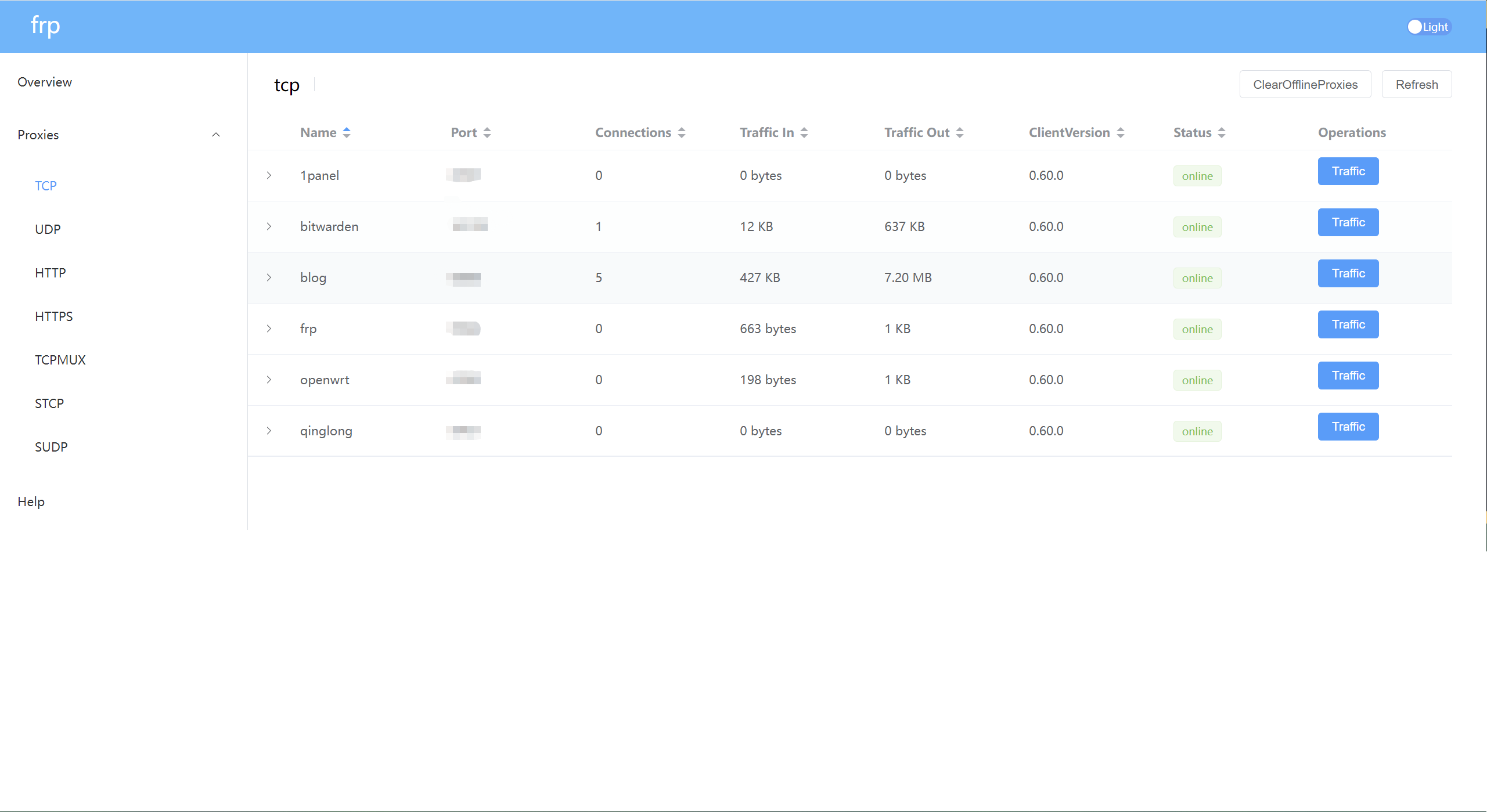
同上 推荐先部署1panel,部署完成后访问面板,注意部署的时候token要和客户端一致。然后打开面板可以查看到已连接的端口服务,记得打开服务器的对应的防火墙端口。
3、域名绑定Tips
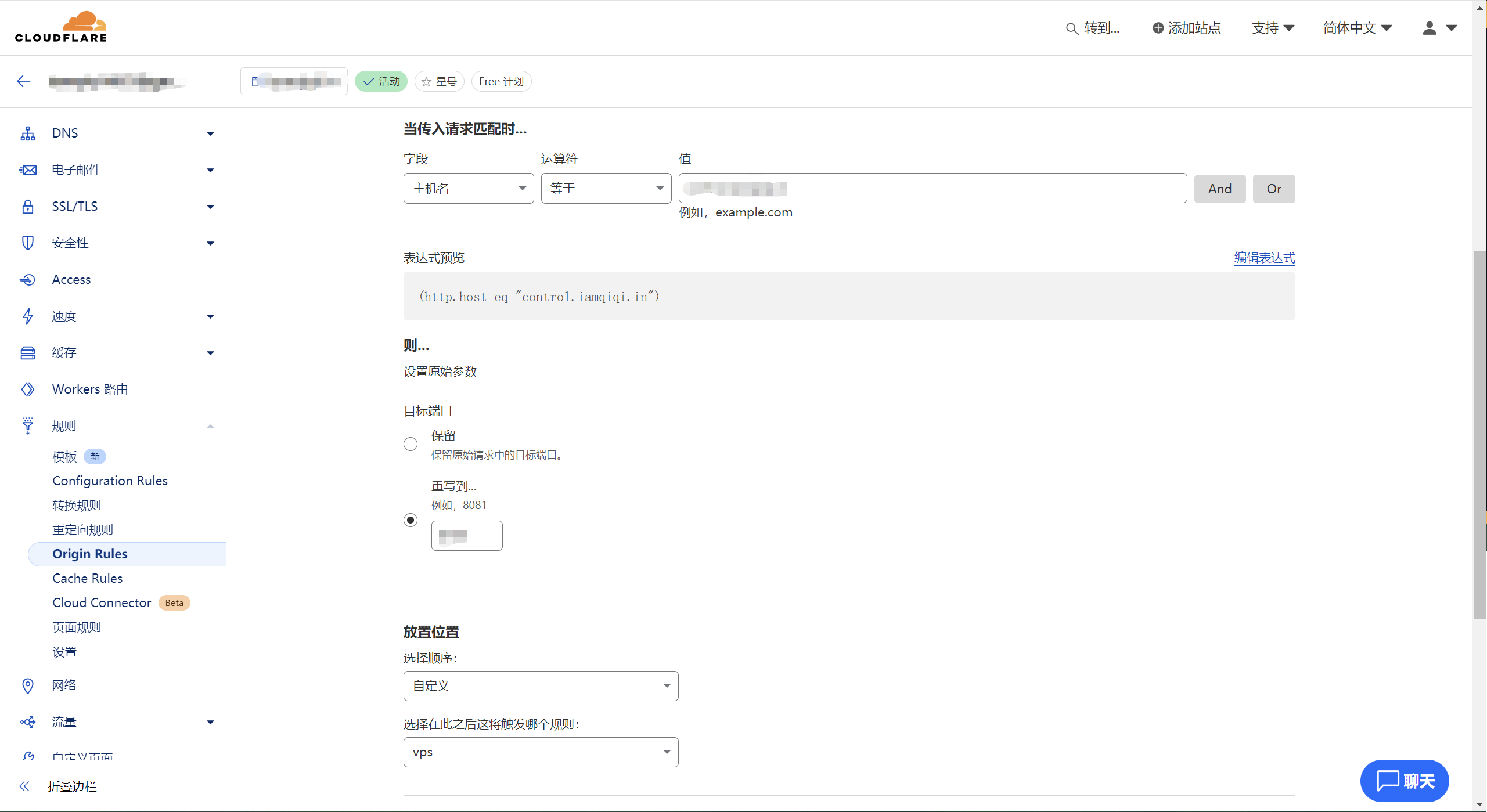
可以在cf上的origin Rules里面添加规则,实现直接域名访问对应的服务。
先新增一个规则,条件选择主机名等于设置的域名,然后设置下面跳转到服务器的端口。即可实现免端口访问